CamfrogShoping

Cara Setting Take Mic Windows 7

Pada Windows Vista dan Windows Seven masih banyak sekali kawan-kawan yang kesulitan saat menyetel settingan audio camfrog untuk take mic di room,dengan macam2 kesulitan,
seperti :
suara brebet ,dikarenakan menggunakan speaker luar
musik ada atau sebaliknya voice kita gak ada
atau yang lebih parahnya sama sekali enggak ada suara yang masuk ke dalam room

okelah kalow begitu kita akan bahas itu disini,system yang saya gunakan untuk tutorial ini yaitu :
- Windows Seven Ultimate editon 32 bit
Sound Card PCI Creative
 Pertama-tama yang di perhatikan yakin kan kalau sound kamu benar-benar masih berfungsi normal...alias tidak rusak

oke kita mulai
Arahkan kursor mouse kamu ke icon sound yang ada di pojok kanan bawah pada layar desktop,kemudian klik kanan icon sound itu dan klik recording device.
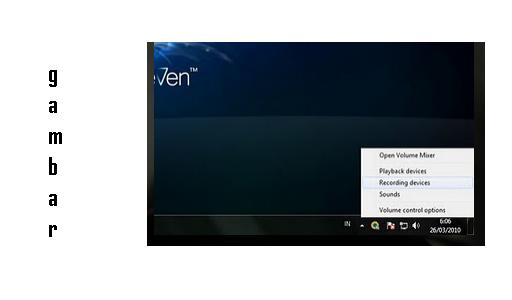
 Jika sudah terbuka jendela baru,selanjutnya kamu pastikan semua device yang ada di “recording device” sudah di tampilkan semuanya,caranya klik kanan dan centang pada
“show default devices” dan “ show disconneted devices”
 jika belum enable stereo mix kamu enable kan stereo mix dgn cara arahkan cursor kamu ke stereo mix dn klik kanan lalu klik enable.
 Setelah enable,kemudian stereo mix kamu jadikan default,caranya klik kanan lalu klik “set as default devices”
 jika sudah kamu jadikan default liat tanda aktif pada stereo mix (yang di tunjuk pada gambar),jika masih belum ada ulangin ber ulang-ulang hingga ada tanda aktif.
 Kemudian kamu coba nyalakan musik,jika stereo mix sudah berfungsi,berarti berhasil
 setelah setting audio komputer kita,lalu kita setting audio pada camfrog kita
silahkan login camfrog terlebih dahulu,jika sudah online camfrog kita ke tab action pada toolbar dan klik setting.

 kemudian kamu masuk ke tab audio pada record device sesuaikan jenis sound dan sound card yang anda pakai pada settingan audio komputer dan audio camfrog.

 kemudian biar playbacknya biar default aja gak usah di setting
sekarang kita coba test take mic dalam room


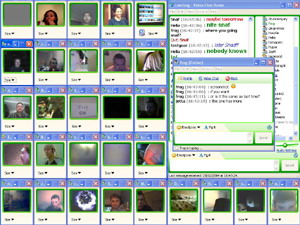
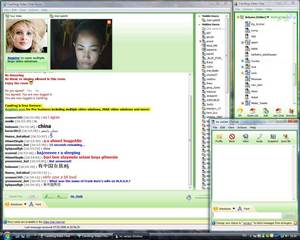
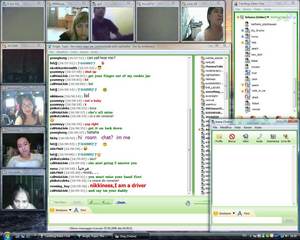
 dari 3 gambar diatas saat mencoba memutar musik dan berbicara saat melakukan take mic di room

CARA SETTING TM ( TAKE MIC ) WINDOWS XP

Cara Seting Take Mic windows XP  atau ikuti perintah-perintah di bawah ini

CARA  SETTING TM ( TAKE MIC ) WINDOWS XP
 Pertama  : Doubel klik /  klik mouse kanan pada icon volume yang berada di pojok kiri, hingga tampil settingan volume seperti gambar di bawah
Gambar 1
Kedua  : Ketika muncul windows  Master Volume pilih Menu Options pilih Propertise
Gambar 2
Ketiga : Ketika muncul windows  Propertise , pada Mixer Device, pilih yang Realtex HD Audio Input,  dan ceklist pada Mic Volume dan Streo Mix dan klik OK
Gambar 3
Keempat : Ketika muncul windows Recording Control << ceklist pada Mic Volume ( Untuk berbicara)  dan ceklist Stereo Mix ( Untuk Mengeluarkan suara Music )
gambar 4
Setelah Semua Settingan selesai coba anda  test Take Mic di Room Camfrog,  bila ada grafik suara di room itu menandakan settingan anda berhasil bila tidak berhasil silahkan anda coba lagi atau call 081510625105Catatan :
  1. Mic Volume Untuk mengeluarkan Suara Anda
  2. Stereo Mic  Untuk Mengeluarkan suara music dan suara  anda,  jika yang keluar hanya Music saja berati anda harus manual Cek List Mic Volume Untuk Suara dan Ceklist Setero Mic untuk music
  3. Bila tidak ada suara kedua-duanya coba periksa Microphone anda dan kemungkinan komputer anda belum terinstal Realtex HDD Audionya coba anda bisa Download Realtex HDD Audionya sesuai merek motherboard Komputer anda.
Demikian informasi ini yang dapat saya sampaikan semoga bermanfaat
.like_112 { background: none repeat scroll 0% 0% rgb(255, 255, 204); display: inline-block; border: 1px solid rgb(219, 205, 156); -moz-border-radius: 4px 4px 4px 4px; margin: 4px 5px 4px 0pt; padding: 6px; }.like_112:hover { background: none repeat scroll 0% 0% rgb(252, 252, 168); }.like_112 input { border: medium none ! important; vertical-align: middle; margin: 0pt 8px 0pt 0pt; }.like_112 img { border: medium none ! important; vertical-align: middle; margin: 0pt 8px 0pt 0pt; background: none repeat scroll 0% 0% transparent ! important; padding: 0px ! important; }.like_112 a:link, .like a:visited { color: rgb(51, 51, 51); font-size: 11px; text-decoration: none ! important; }.like_112 a:hover { color: rgb(51, 51, 51); text-decoration: none ! important; }.clear { clear: both; }

Perbedaan Camfrog Free Dan Camfrog Pro

Halo sobat ni sedikit  info tentang Camfrog Video Chat, mudah2an info yang ane bagi di thread ini bisa membahas Camfrog secara LEBIH LENGKAP


Camfrog Video Chat adalah salah satu dari software pengirim pesan instan yang telah ada di dunia internet. Dengan camfrog kita bisa berinteraksi lewat text, video streaming, audio streaming dan voip.Salah satu kelebihan dari Camfrog adalah jika kita ingin melihat kamera pengguna lain dalam suatu room, kita tidak perlu lagi untuk meminta izin dari pengguna tersebut, tidak seperti aplikasi2 lainnya

Room yang dimiliki oleh camfrog bisa menampung sampai 300, 500, 1000, sampai 2000 user tergantung kapasitas room. Room dalam camfrog pun terbagi menjadi beberapa kategori:

gambar untuk Room List: 


1. Camfrog : room yang disediakan oleh camfrog
2. Deaf : List room khusus orang2 yang mengalami kesulitan pendengaran jadi mereka berkomunikasi dengan cara bahasa isyarat di masing2 cam
3. General : List Room semua umur
4. 18 + : Room khusus orang2 berumur 18 tahun ke atas

Peraturan dalam room 1-3 pada umumnya ketat secara visual,audio,dan juga verbal dalam room,room 18+ bersifat lebih bebas.

Camfrog Video Chat sendiri terbagi atas dua versiiss:

1.Gambar Camfrog Pro:
  
2. Gambar Camfrog Free:

Perbedaan antara Camfrog Pro dan Free :
Software Camfrog Video Chat bisa didapatkan secara gratis alias free of charge. Perbedaannya terletak pada beberapa fitur. Pada Camfrog free, user tidak bisa menggunakan fitur2 berikut ini, antara lain:

1. Tidak bisa melihat pengguna lain lebih dari satu.
2. Tidak bisa merubah ukuran layar video.
3. Tidak bisa menambahkan teks pada layar video kita.
4. Tidak bisa mencari lokasi room dimana user yang kita cari sedang tempati.
5. Tidak bisa mengirim file ke pengguna Pro.


sedangkan yang menggunakan versi Pro, semua fitur di atas tersebut dapat digunakan.

Versi Pro berharga US$ 49.95 klo di kurs ke rupiah sekarang sekitar Rp.500ribu-an, kode Pro ini juga tidak ada masa kadaluarsanya jadi bisa dipakai sampai kapan saja.
(kecuali bila invalid karena sebab2 tertentu).

STATUS WARNA DALAM ROOM

Id menurut pembagian warna ada 4 :
1. hitam = User (pengguna biasa)
2. biru = Friend (teman di room tersebut)
3. Hijau = Operator (pengawas room)
4. Merah = Owner
Owner sendiri dibagi dua:
a. Main Owner,yaitu pemegang password room (bisa angkat owner,operator,dan friend)
b. Owner biasa, merah yang diangkat oleh main owner (tidak bisa angkat owner,hanya bisa angkat friend dan operator).

Perbandingan camfrog dengan layanan chatting lainya :
Selama ini Instant Messenger yang terkenal selalu berbasis teks. Lihat saja Yahoo Messenger, Windows Live Messenger, ICQ, dan sejenisnya. Mereka masih mengutamakan chat berbasis teks. Kemampuan web cam hanya sebagai tambahan pelengkap saja.

Bila Anda membutuhkan layanan chat yang didedikasikan untuk ngobrol dengan video, Camfrog Video Chat adalah jawabannya. Camfrog memiliki fasilitas ruang chat berbasis video streaming dengan berbagai topik bahasan yang mengintegrasikan video, audio, dan teks untuk ngobrol dengan komunitas. Kita juga bisa mengirim “hadiah virtual/virtual gift” untuk user lain yang akan menambahkan icon seperti ini disamping ID mereka.(banyak user yang membeli virtual gift ini untuk gengsi..harganya $4.95 per 10 points )

Interface Camfrog pada dasarnya mirip dengan aplikasi messenger pada umumnya. Di halaman utama Anda akan melihat daftar kontak Anda yang bisa diajak ngobrol. Dengan satu kali klik, Anda bisa menambahkan kontak baru, mencari user, dan mengelola profil. Anda juga dimungkinkan untuk membuat chat room sendiri dengan password, untuk mencegah orang yang tidak diinginkan masuk ke ruang chat.

Sekilas Tentang Camfrog


Camfrog Adalah program software layanan internet yang memiliki fitur dan kelebihan tersendiri dibandingkan program chating lainnya, Camshare LC (Camfrog) menawarkan sebuah layanan komunikasi Internet yang inovatif yang memungkinkan Anda untuk melihat, mendengar, dan chatting dengan orang di seluruh dunia, Camfrog ini dikembangkan menggunakan webcam asli streaming video chat dan pesan instan SDK (software development kit) yang dikembangkan dari awal oleh Camshare LLC tahun 2003, Camshare dapat membuat video chat yang serupa atau sistem pesan instan untuk mereka dalam jangka waktu singkat, Pengembang perangkat lunak Camshare mengkhususkan diri dalam pengembangan perangkat lunak webcam video streaming, codec, olah pesan cepat klien / server, dan direktori kencan perangkat lunak. Camfrog dari segi pendidikan dapat digunakan belajar maupun kuliah dari jarak jauh bersama guru, dosen dan teman – teman, untuk kalangan bisnis Camfrog mampu digunakan sebagai Rapat dan pertemuan – pertemuan resmi dan bisa dikatakan merupakan tempat bagi pengguna untuk bersenang-senang dan berinteraksi dengan menggunakan teknologi perangkat lunak baru ini, hingga saat ini lebih dari 30 juta download dan jutaan user terdaftar di seluruh dunia, dengan kwalitas video dan audio yang sangat menkajubkan dan dengan kehadiran camfrog saat ini sangat mudah untuk berinteraksi dengan orang baru bahkan orang – orang pembisnis dan camfrog (CF) mampu membuat iklan yg lebih cepat layaknya sebuah website dan di pernik Video Call 100% tanpa biaya (gratis)

Pada tanggal 01 bulan Oktober 2003 dikeluarkan peluncuran pertama CF (camfrog) Versi 1.0.1 dan berikutnya Versi 1.1.0 ( 09 Oktober 2003) akan tetapi status icon antara laki – laki dan perempuan masih sama, sehingga sangat susah membedakan antara laki – laki dan perempuan, Versi 1.2.1 (31 Oktober 2003) CF bisa Bekerja lebih baik di belakang router atau jaringan nirkabel dan Microsoft Windows XP firewall built-in mendukung, berikutnya Versi 2.3 Beta (25 Desember 2003) Camfrog bekerja di balik semua firewall, router, dan jaringan nirkabel,Codec baru jauh lebih tinggi kualitas video dan audio, Versi 2,5 (24 Februari 2004) Camfrog bekerja dengan sebagian besar Webcam dan mikrofon, Versi 3,1 (10 Februari 2005) Camfrog memungkinkan pengguna untuk mengirim file, mengirim foto-foto, plus banyak GUI baru perangkat,termasuk mengganti Icon laki – laki dan perempuan, Versi 3,2 (23 Maret 2005) Dengan versi 3.2 pengguna dapat mengubah status Camfrog "privasi" untuk menghindari pesan instan dari pengguna lain yang tidak ada di daftar kontak mereka, Versi 3,4 dicetuskan Pro pengguna dapat pergi ke "tindakan" menu untuk mencari ruangan apa pengguna masuk, New berkualitas lebih tinggi dan lebih berwarna video dan GUI perangkat tambahan, Versi 3,5 (12 Desember 2005) The "IM Catcher" fitur ini dipindahkan di bawah "lihat" menu dalam daftar kontak untuk Pro pengguna, Pro pengguna memiliki nama panggilan tebal di Room, Pengguna dapat memilih perangkat pemutaran audio, Bergabung dan meninggalkan pemberitahuan dan suara yang keluar secara default untuk semua pengguna baru, Iklan banner dikeluarkan bagi pengguna bebas dapat dilepas dan diganti dengan pemberitahuan. Pergi ke pengaturan / privasi dan keamanan, kemudian hapus centang "menampilkan informasi bar" untuk menghindari melihat pemberitahuan tersebut, Puluhan perangkat tambahan yang dilakukan untuk membuat Camfrog lebih efisien, New pengguna melihat link yang link ke panduan untuk menggunakan fitur privasi setelah menerima pesan instan pertama mereka dan dari sana banyak pengguna camfrog menjadi layanan yang dimanfaatkan sebagai bisnis, Versi 3,6 (21 Desember 2005 ) daftar kontak beban lebih cepat dan ukuran pro camfrog lebih jelas, hingga saat ini Camfrog sudah berada pada versi 5.3 yang mampu mengirim data sekaligus hingga 5 Giga Byte, dan hingga saat ini camfrog satu-satunya program yang mampu mengirim data dengan kapasitas besar tanpa menunggu lama.


Perkembangan Camfrog :
  • Versi 1.0.1 : Pada tanggal 01 Oktober 2003
  • Versi 1.1.0 : Pada tanggal 09 Oktober 2003
  • Versi 1.2.1 : Pada tanggal 31 Oktober 2003
  • Versi 2.3 Beta : Pada tanggal 25 Desember 2003
  • Versi 2,5 : Pada tanggal 24 Februari 2004
  • Versi 3,1 : Pada tanggal 10 Februari 2005
  • Versi 3,2 : Pada tanggal 23 Maret 2005
  • Versi 3,4 : Pada tanggal 23 Agustus 2005
  • Versi 3,5 : Pada tanggal 12 Desember 2005
  • Versi 3,6 : Pada tanggal 21 Desember 2005
  • Versi 3,7 : Pada tanggal 25 April 2006
  • Versi 3,72 : Pada tanggal 03 Juli 2006
  • Versi 3,80 : Pada tanggal 09 November 2006
  • Versi 3,81 : Pada tanggal 20 Desember 2006
  • Versi 3,9 : Pada tanggal 05 Maret 2007
  • Versi 3,91 : Pada tanggal 06 April 2007
  • Versi 3,92 : Pada tanggal 18 Mei 2007
  • Versi 3,93 : Pada tanggal 06 Juli 2007
  • Versi 3,94 : Pada tanggal 13 Agustus 2007
  • Versi 4,0 : Pada tanggal 30 November 2007
  • Versi 4.0.61 : Pada tanggal 18 desember 2007
  • Versi 4.1.82 : Pada tanggal 07 Februari 2008
  • Versi 5.0.111 : Pada tanggal 28 April 2008
  • Versi 5.1.123 : Pada tanggal 02 Juli 2008
  • Versi 5.1.129 : Pada tanggal 08 September 2008
  • Versi 5.2.169 : Pada tanggal 05 Januari 2009
  • Versi 5.3.206 : Pada tanggal 14 Mei 2009
  • Versi 5.3.208 : Pada tanggal 28 Mei 2009
  • Versi 5.3.215 : Pada tanggal 19 Juni 2009
  • Versi 5.3.224 : Pada tanggal 14 Oktober 2009
  • Versi 5.4.236 : Pada tanggal 24 Desember 2009
  • Versi 5.5.231 : Pada tanggal 18 maret 2010
  • Versi 6.1 ( build 146 ) 
Nah hampir gitulah ceritanya....

free counters